Calculadora en JavaScript: aprendiendo como desarrollador autodidacta

- JavaScript
- HTML
- CSS
- Desarrollo Web
- Autodidacta
Continuando la ruta de mi aprendizaje como desarrollador autodidacta, ahora tocaba enfrentarme a uno de esos proyectos clásicos: crear una calculadora con JavaScript.
La idea era seguir aprendiendo sobre la interacción entre elementos web, la manipulación del DOM y, sobre todo, empezar a pensar un poco más como alguien que tiene que resolver problemas reales.
Perdonadme si no utilizo siempre los palabros correctos: sigo aprendiendo día a día conceptos nuevos y con este blog tampoco pretendo dar cátedra, simplemente contar mi viaje por si a alguien más le sirve de inspiración en su día a día.
Pensar antes de escribir código (papel y lápiz)
Como suelo hacer en todos los proyectos que realizo —digitales o no—, antes de abrir el editor de código saco papel y lápiz para esbozar la estructura del proyecto.
Me pregunto cosas básicas pero necesarias:
- ¿Qué problema quiero resolver?
- ¿Qué necesito para que funcione?
- ¿Qué partes va a tener?
En este caso, aunque el proyecto era sencillo, el objetivo estaba claro: crear una calculadora funcional desde cero usando HTML, CSS y JavaScript.
Inspiración: las calculadoras de toda la vida
Para el diseño me inspiré en las clásicas calculadoras Casio que prácticamente todos hemos usado antes de la estandarización de los teléfonos inteligentes.
A nivel funcional necesitábamos:
- Números del 0 al 9
- Operadores de suma, resta, multiplicación y división
- Botón de decimales
- Botón de reset (C)
- Botón para borrar el último dígito (DEL)
- Botón para calcular la operación (=)
- Y, por supuesto, una pantalla donde ver qué estaba ocurriendo
Estructura HTML de la calculadora
Con todo esto claro, construí la estructura base en HTML. Este fue el resultado:
<!DOCTYPE html>
<html lang="en">
  <head>
    <meta charset="UTF-8" />
    <meta name="viewport" content="width=device-width, initial-scale=1.0" />
    <title>Not awesome calculator</title>
    <link rel="stylesheet" href="styles.css" />
  </head>
  <body>
    <main>
      <div class="calculator">
        <div class="topcalc">
          <div class="brand">CASIO</div>
          <div class="clock">
            <div class="hour">0</div>
            :
            <div class="min">0</div>
            :
            <div class="sec">0</div>
          </div>
        </div>
        <div class="screen">0</div>
        <div class="grid">
          <button class="btn">7</button>
          <button class="btn">8</button>
          <button class="btn">9</button>
          <button class="btn">/</button>
          <button class="btn">4</button>
          <button class="btn">5</button>
          <button class="btn">6</button>
          <button class="btn">*</button>
          <button class="btn">1</button>
          <button class="btn">2</button>
          <button class="btn">3</button>
          <button class="btn">-</button>
          <button class="btn" id="zero">0</button>
          <button class="btn">.</button>
          <button class="btn" id="clear">C</button>
          <button class="btn">+</button>
          <button class="btn" id="delete">DEL</button>
          <button class="btn" id="equal">=</button>
        </div>
      </div>
    </main>
    <script src="calculator.js"></script>
  </body>
</html>
En este punto hay un pequeño spoiler de funcionalidad que añadí más adelante… pero eso lo explico luego.
Dándole estilo con CSS (porque también importa)
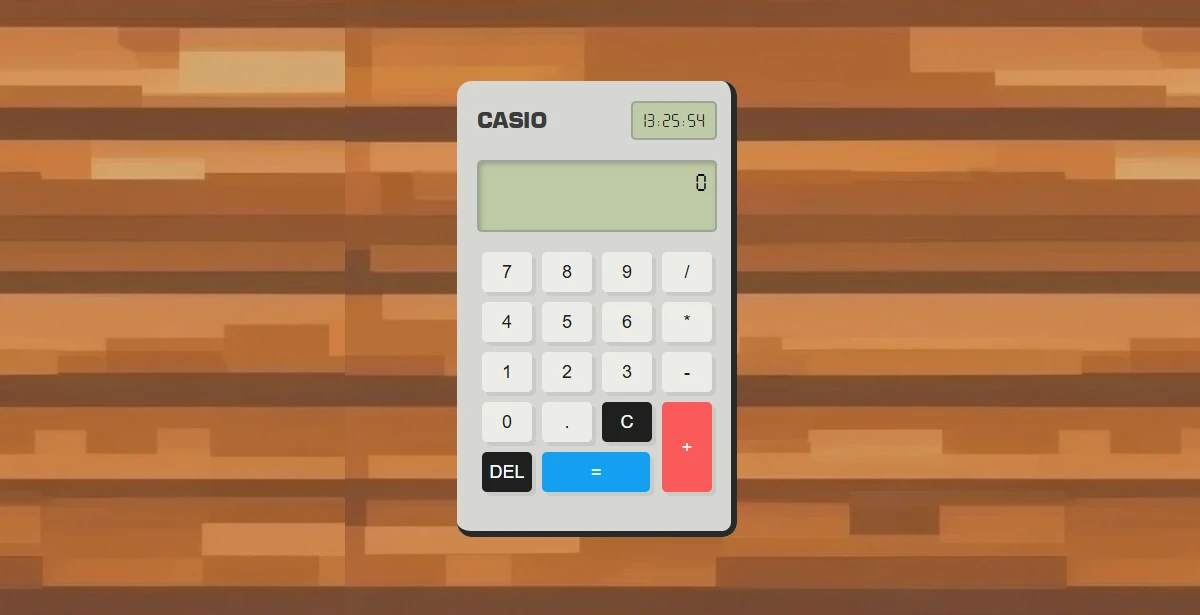
Una vez tenía la estructura, tocaba divertirse un poco y hacerla visualmente más atractiva. Le apliqué estilos en CSS intentando mantener ese aire retro / calculadora clásica.
Aquí os dejo el CSS completo y su resultado final:
:root {
  --bg-color: #575757;
  --button-bg: #ecede8;
  --button-hover-bg: #c4c5c0;
  --button-color: #1f1f1f;
  --button-font-size: 18px;
  --button-color-shadow: #c9cbc6;
  --calculator-color: #d6d7d2;
  --calculator-shadow-color: #bfc1bc;
  --screen-bg-color: #bfcba6;
  --screen-color: #000000;
  --screen-border-color: #9fa39a;
}

/* Font */
@font-face {
  font-family: 'Digital-7';
  src: url('./sources/font/Seven Segment.ttf');
  font-weight: normal;
  font-style: normal;
}

@font-face {
  font-family: 'Casio';
  src: url('./sources/font/Eurostar Black.ttf');
}

/* General styles */
body {
  background: var(--bg-color);
  color: #fff;
  margin: 0 auto;
  display: flex;
  justify-content: center;
  align-items: center;
  height: 100vh;
  background-image: url(./sources/img/table.webp);
}

.calculator {
  background-color: var(--calculator-color);
  border-radius: 15px;
  padding: 20px;
  position: relative;
  padding-bottom: 40px;
}

.calculator .topcalc {
  display: flex;
  justify-content: space-between;
  align-items: center;
  margin-bottom: 10px;
}

.calculator .topcalc .brand {
  width: 10%;
  color: #3b3b3b !important;
  font-family: 'Casio', sans-serif;
  font-weight: 900;
  font-size: 24px;
  margin-bottom: 10px;
}

.calculator .topcalc .clock {
  border: 2px solid var(--screen-border-color);
  background-color: var(--screen-bg-color);
  border-radius: 5px;
  padding: 8px;
  display: flex;
  justify-content: flex-end;
  align-items: center;
  color: var(--button-color);
  font-family: 'Digital-7', monospace;
  margin-bottom: 10px;
}

.calculator .topcalc .clock .hour,
.calculator .topcalc .clock .min,
.calculator .topcalc .clock .sec {
  font-size: 18px;
  margin: 0 2px;
}

.calculator .screen {
  border: 2px solid var(--screen-border-color);
  background-color: var(--screen-bg-color);
  height: 60px;
  padding: 8px 8px 0 0;
  margin: 0 auto;
  margin-bottom: 15px;
  text-align: right;
  border-radius: 5px;
  color: rgb(0, 0, 0);
  font-size: 24px;
  font-family: 'Digital-7', monospace;
  box-shadow: inset 2px 2px 5px rgba(0, 0, 0, 0.2);
}

.calculator .grid {
  display: grid;
  grid-template-columns: repeat(4, 1fr);
}

.calculator .btn {
  background-color: var(--button-bg);
  color: var(--button-color);
  font-size: var(--button-font-size);
  border: none;
  border-radius: 5px;
  box-shadow: 4px 4px 0px var(--button-color-shadow);
  width: 50px;
  height: 40px;
  margin: 5px;
  cursor: pointer;
  transition:
    background-color 0.3s,
    box-shadow 0.1s,
    transform 0.1s;
}

.calculator .btn:hover {
  background-color: var(--button-hover-bg);
}

.calculator #clear,
.calculator #delete {
  background-color: var(--button-color);
  color: white;
}

.calculator .btn:nth-child(16) {
  background-color: rgb(250, 91, 91);
  color: white;
  grid-row-start: 4;
  grid-row-end: 6;
  grid-column-start: 4;
  height: 90%;
}

.calculator #equal {
  color: rgb(255, 255, 255);
  background-color: rgb(21, 159, 240);
  grid-column-start: -4;
  grid-column-end: -2;
  width: 90%;
}

.calculator:after {
  position: absolute;
  content: '';
  inset: 0px;
  border-radius: 15px;
  box-sizing: border-box;
  border-right: solid 6px rgb(41, 41, 41);
  border-bottom: solid 6px rgb(41, 41, 41);
  pointer-events: none;
}
El resultado final, sinceramente, me dejó bastante contento. No es nada espectacular, pero cumple su función y tiene personalidad.
Ahora lo importante: JavaScript y la lógica
Aquí empezó lo divertido (y lo duro).
Con las piezas ya montadas, tocaba hacerlas trabajar juntas y empezar a escribir mi querida función en JavaScript. Como buen autodidacta, tiré de tutoriales, ChatGPT, Gemini, vídeos, posts y cualquier recurso que se me cruzara.
Pero antes de escribir una sola línea de código, volví al papel.
Pensar la lógica como un problema real
Intenté plantearlo como si una empresa o un cliente me lo hubiera pedido:
- ¿Qué tiene que pasar cuando pulso un botón?
- ¿Cómo se guarda lo que se muestra en pantalla?
- ¿Qué ocurre al pulsar “=”?
- ¿Cómo gestiono errores?
Sabía que tendría que usar addEventListener, capturar el texto del botón y almacenarlo en la pantalla. Luego, al pulsar “=”, evaluar la operación y mostrar el resultado.
Código JavaScript de la calculadora
Este fue el resultado final del JavaScript:
let screen = document.querySelector('.screen')
let buttons = document.querySelectorAll('.btn')

buttons.forEach((button) => {
  button.addEventListener('click', () => {
    let btnPressed = button.innerText

    if (button.id === 'clear') {
      screen.textContent = '0'
      return
    }

    if (button.id === 'delete') {
      if (
        screen.textContent.length === 1 ||
        screen.textContent === 'Syntax Error'
      ) {
        screen.textContent = '0'
      } else {
        screen.textContent = screen.textContent.slice(0, -1)
      }
      return
    }

    if (button.id === 'equal') {
      try {
        screen.textContent = eval(screen.textContent)
      } catch {
        screen.textContent = 'Syntax Error'
      }
      return
    }

    if (screen.textContent === '0' || screen.textContent === 'Syntax Error') {
      screen.textContent = btnPressed
    } else {
      screen.textContent += btnPressed
    }
  })
})
El extra: un reloj solo para fardar
Cuando comprobé que todo funcionaba, añadí un reloj solo para hacerme el chulo y darle un toque diferente a la calculadora.
const hour = document.querySelector('.hour')
const min = document.querySelector('.min')
const sec = document.querySelector('.sec')

function updateClock() {
  const now = new Date()
  hour.textContent = String(now.getHours()).padStart(2, '0')
  min.textContent = String(now.getMinutes()).padStart(2, '0')
  sec.textContent = String(now.getSeconds()).padStart(2, '0')
}

setInterval(updateClock, 100)
Lo que realmente he aprendido con este proyecto
Este proyecto no me va a servir para el currículum, pero a nivel de aprendizaje ha sido oro.
He aprendido sobre todo:
- A pensar la lógica antes de escribir código.
- A organizar mejor las funciones.
- A entender que lo que no funciona enseña más que lo que sí.
Horas y horas mirando la pantalla por culpa de:
- Un
;mal puesto. - Un
}fuera de sitio. - Variables mal englobadas.
Todo semánticamente “bien”, pero funcionalmente mal… y la consola sin decir ni pío.
Conclusión
El mayor aprendizaje ha sido darme cuenta de la importancia de la organización y el orden. Un pequeño detalle puede romper toda la lógica sin lanzar errores evidentes.
Hasta aquí mi experiencia creando esta calculadora en JavaScript. Nos vemos en el siguiente proyecto.
Bye World.